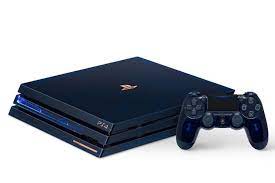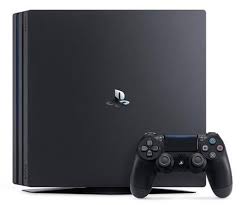
رفع مشکلات نرمافزاری در پلیاستیشن 4 و 5
مشکلات نرمافزاری در کنسولهای پلیاستیشن میتوانند باعث بروز خطاهای مختلف، کاهش عملکرد، گیر کردن سیستم و اختلال در اجرای بازیها شوند. خوشبختانه بسیاری از این مشکلات بدون نیاز به تعمیرکار و با انجام مراحل ساده عیبیابی قابل حل هستند. در ادامه مهمترین روشهای رفع این مشکلات به طور کامل توضیح داده میشود.
روش های عمومی و اولیه عیبیابی
این روشها برای اکثر خطاها و مشکلات ساده مؤثر هستند و بهتر است همیشه ابتدا آنها را امتحان کنید.
تست اتصال اینترنت: اگر مشکل مربوط به بازی آنلاین، دسترسی به فروشگاه پلیاستیشن یا بارگیری محتوا است، ابتدا از سلامت اتصال اینترنت خود مطمئن شوید. در تنظیمات شبکه کنسول، گزینه Test Internet Connection را اجرا کنید تا از پایداری و سرعت شبکه اطمینان حاصل نمایید.
ریستارت ساده کنسول: بسیاری از مشکلات موقت نرمافزاری با یک راهاندازی مجدد ساده برطرف میشوند. کنسول را به طور کامل خاموش کنید، چند دقیقه صبر کنید و دوباره آن را روشن نمایید. توجه داشته باشید که خاموش کردن باید از منوی اصلی انجام شود، نه فقط قرار دادن در حالت خواب.
بروزرسانی سیستم عامل: همیشه آخرین نسخه سیستم عامل کنسول خود را نصب کنید. برای بررسی به روزرسانی، به بخش Settings بروید، سپس System Software Update and Settings را انتخاب کنید. اطمینان حاصل کنید کنسول به اینترنت متصل است.
بروزرسانی بازیها: مطمئن شوید آخرین وصله بازی مورد نظر نصب شده است. روی آیکون بازی در صفحه اصلی کلیک کنید، Options را فشار دهید و سپس گزینه Check for Update را انتخاب نمایید.
پاک کردن حافظه پنهان یا کش: کش سیستم ممکن است دچار مشکل شده باشد. برای پاک کردن آن، کنسول را کاملاً خاموش کنید. پس از خاموش شدن کامل، کابل برق را از پشت کنسول یا از پریز جدا کرده و حداقل ۶۰ ثانیه صبر کنید. سپس کابل را دوباره وصل و کنسول را روشن کنید. این کار باعث پاک شدن کش موقت سیستم میشود.
تأمین برق پایدار: از اتصال محکم کابل برق و استفاده از یک محافظ برق مناسب اطمینان حاصل کنید. نوسانات برق میتواند باعث خرابی دادهها و مشکلات نرمافزاری شود.
استفاده از حالت امن و گزینههای پیشرفته
اگر روشهای عمومی جواب نداد، باید از حالت امن استفاده کنید. حالت امن، سیستم عامل را با حداقل امکانات و بدون درایورهای اضافی بارگذاری میکند و دسترسی به ابزارهای تعمیراتی پیشرفته را میدهد.
نحوه ورود به حالت امن: کنسول را کاملاً خاموش کنید. سپس دکمه پاور روی کنسول را فشار داده و نگه دارید. بعد از شنیدن صدای بوق اول، به نگه داشتن ادامه دهید تا صدای بوق دوم را پس از حدود هفت ثانیه بشنوید. حالا دکمه را رها کنید. کنسول در حالت امن راهاندازی شده و صفحهای با گزینههای مختلف نمایش داده میشود.

گزینه ۱: Restart System
این گزینه سیستم را به سادگی دوباره راهاندازی میکند.
گزینه ۳: Update System Software
اگر سیستم به درستی بوت نمیشود یا با خطا مواجه میشود، از این گزینه استفاده کنید. برای این کار باید آخرین نسخه سیستم عامل را از سایت رسمی سونی دانلود کنید. فایل را روی یک فلشدرایو USB که با فرمت exFAT یا FAT32 فرمت شده است، بریزید. روی فلش، یک پوشه جدید به نام PS4 برای کنسول نسل چهارم یا PS5 برای کنسول نسل پنجم ایجاد کنید و فایل آپدیت را داخل آن پوشه قرار دهید. فلش را به کنسول متصل کرده و این گزینه را انتخاب کنید.
گزینه ۴: Restore Default Settings
این گزینه تمام تنظیمات سیستم را به حالت پیشفرض کارخانه بازمیگرداند. توجه کنید که این عمل دادههای کاربری، بازیها، سیوها یا اکانتها را حذف نمیکند، فقط تنظیمات سیستم ریست میشود. برای رفع مشکلات مربوط به تنظیمات نادرست مفید است.
گزینه ۵: Rebuild Database
این یکی از قویترین و مؤثرترین ابزارهای نرمافزاری برای رفع مشکلات است. این گزینه پایگاه داده داخلی کنسول را که حاوی اطلاعاتی درباره همه بازیها، برنامهها و فایلها است، سازماندهی مجدد و بهینه میکند. این عمل میتواند مشکلاتی مانند کندی منوها، ناپدید شدن آیکون بازیها، خطاهای خواندن داده و برخی خطاهای تصادفی را برطرف کند. نکته مهم این است که این فرآیند هیچ داده شخصی یا بازیای را حذف نمیکند. انجام آن بسته به تعداد بازیهای نصب شده ممکن است از چند دقیقه تا چند ساعت طول بکشد.
گزینه ۶: Initialize PS4 / PS5
این گزینه تمام دادههای روی کنسول از جمله سیستم عامل، بازیها، اکانتها، سیوهای داخلی و همه تنظیمات را پاک میکند و کنسول را دقیقاً به حالت روز اول کارخانه بازمیگرداند. قبل از استفاده از این گزینه حتماً از همه دادههای مهم خود پشتیبان تهیه کنید. از این گزینه فقط به عنوان آخرین راهحل استفاده نمایید.
گزینه ۷: Clear Cache for a Specific Game
برخی مشکلات ممکن است فقط به یک بازی خاص محدود شود. اگر یک بازی دچار crash میشود یا با خطا مواجه میشود، میتوانید دادههای کش مخصوص آن بازی را از این طریق پاک کنید. این کار پیشرفت بازی یا فایلهای ذخیره شما را حذف نمیکند.
خطاهای دانلود یا نصب از فروشگاه: ابتدا فضای خالی هارد دیسک را بررسی کنید. اگر فضای کافی وجود دارد، دانلود معیوب را متوقف کرده و دوباره آغاز کنید. گاهی اوقات تغییر DNS کنسول به سرورهای عمومی مانند ۸.۸.۸.۸ و ۸.۸.۴.۴ کمک میکند. در موارد شدید، ممکن است نیاز باشد بازی را کاملاً حذف و دوباره از ابتدا نصب کنید.
کندی سیستم یا منوها: بهترین راهحل، اجرای گزینه Rebuild Database از حالت امن است. همچنین اطمینان حاصل کنید حداقل ۱۰ تا ۱۵ درصد از فضای هارد دیسک داخلی خالی باشد. پر بودن هارد دیسک میتواند به شدت روی عملکرد سیستم تأثیر بگذارد.
صدای بلند فن: در حالی که دلیل اصلی اغلب گرد و غبار و مشکل سختافزاری است، گاهی اوقات اجرای یک بازی سنگین یا باگ نرمافزاری میتواند باعث کار کردن فن با حداکثر سرعت شود. مطمئن شوید کنسول در فضایی با تهویه مناسب قرار دارد.
شناسایی نشدن دیسک بازی: دیسک را از نظر خش و آلودگی بررسی و تمیز کنید. کنسول را یکبار کاملاً خاموش و روشن نمایید. اگر مشکل ادامه داشت، ممکن است نیاز به تمیزکاری لنز درایو نوری باشد که کاری تخصصیتر است.
اگر پس از انجام تمامی مراحل فوق، از جمله بازسازی پایگاه داده و حتی نصب مجدد کامل سیستم عامل، مشکل همچنان پابرجا بود، احتمالاً مشکل از بخش سختافزار است. خطاهای دائمی هنگام بوت، روشن نشدن کنسول، خطاهای مرتبط با هارد دیسک و مشکلات پورتها معمولاً نیاز به تشخیص و تعمیر توسط یک تعمیرکار به: